代码部署
提示
说明:正式环境与测试环境部署步骤大致相同,只不过Jenkins、Harbor、Kuboard的登录地址不一致,其他的步骤都是一样的。 如果想部署正式环境,那么请登录Jenkins、Harbor、Kuboard对应的正式环境,如果想部署测试环境,那么登录Jenkins、Harbor、Kuboard对应的测试环境。 Jenkins、Harbor、Kuboard三者的正式和测试环境地址在下边的详细步骤中有列出,请查看具体步骤。
1.提交代码
本地开发测试完成后,提交代码到GitLab的Master分支,经管理员审批合并后,记下提交的commit的SHA值,例如下图的红圈部分(如果点击右边的复制按钮,他会复制全部的SHA值,但是这里只需要复制前8位即可):
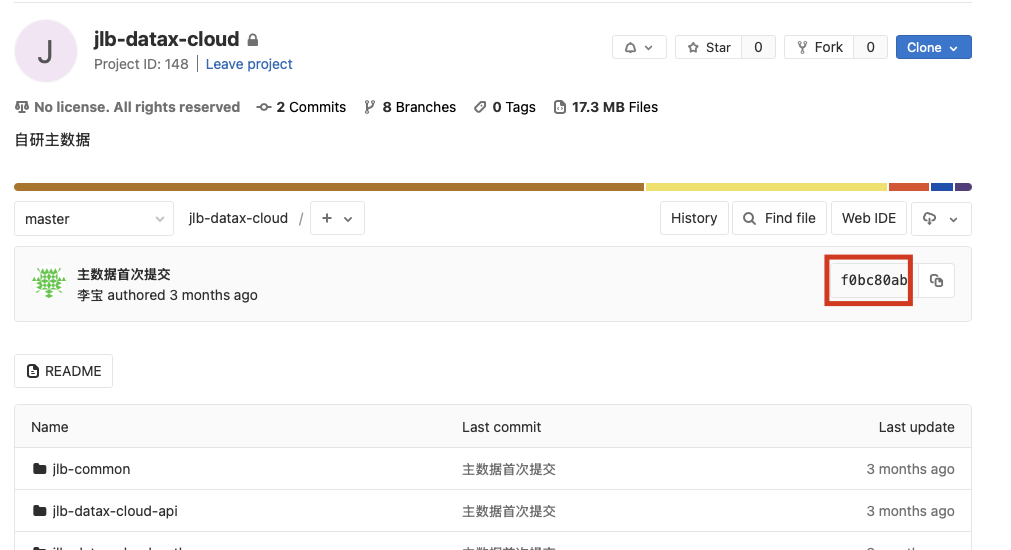 PS:没有GitLab账号的,可以找对应负责人开通账号。
自研MDM系统的前端代码仓库是:jlb-datax-cloud-pc;后端代码仓库是:jlb-datax-cloud
2.编译镜像
登录Jenkins(正式:10.0.9.103:8088;测试:10.0.5.69:8089),找到PROD-MDM视图,如下: 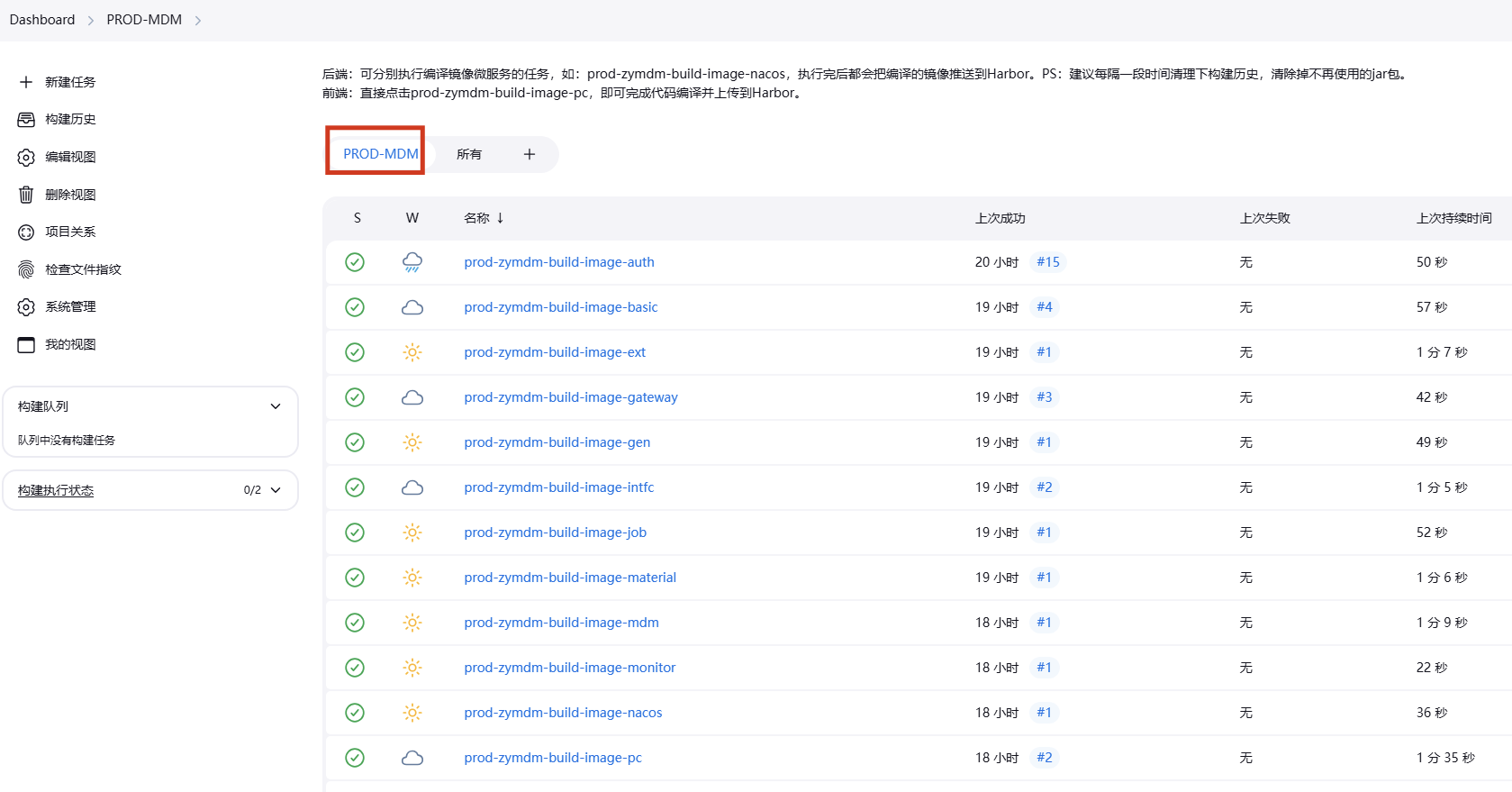
需要部署哪个微服务,就点击哪个后边的绿色按钮即可。然后在控制台输出可以查看到具体的执行情况: 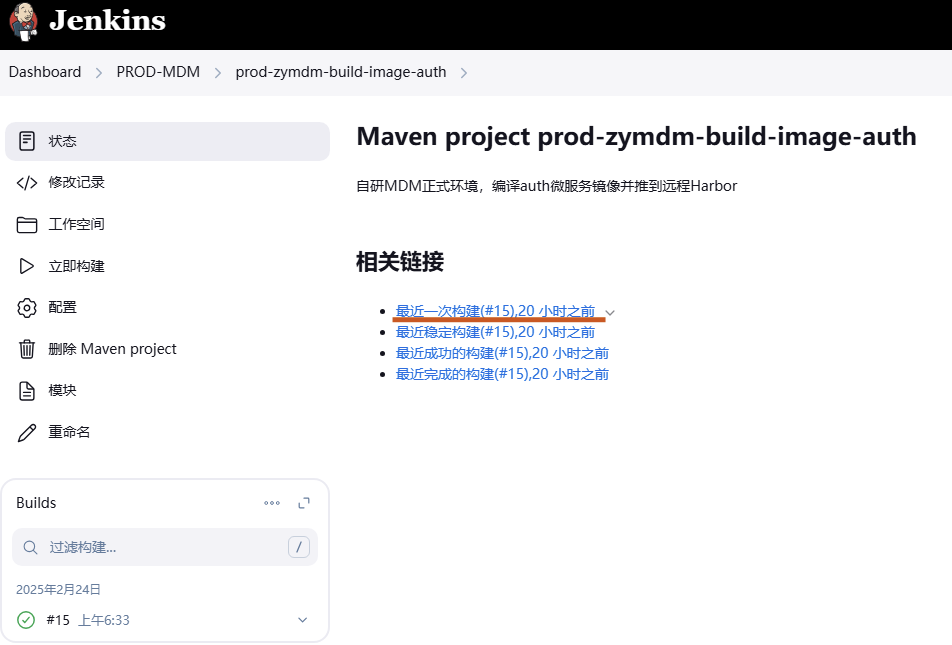
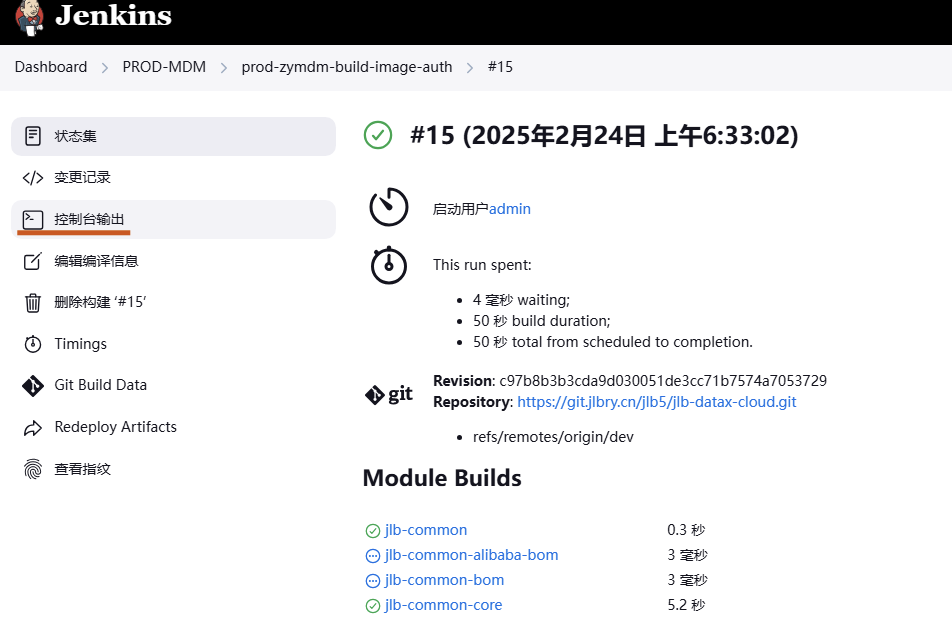
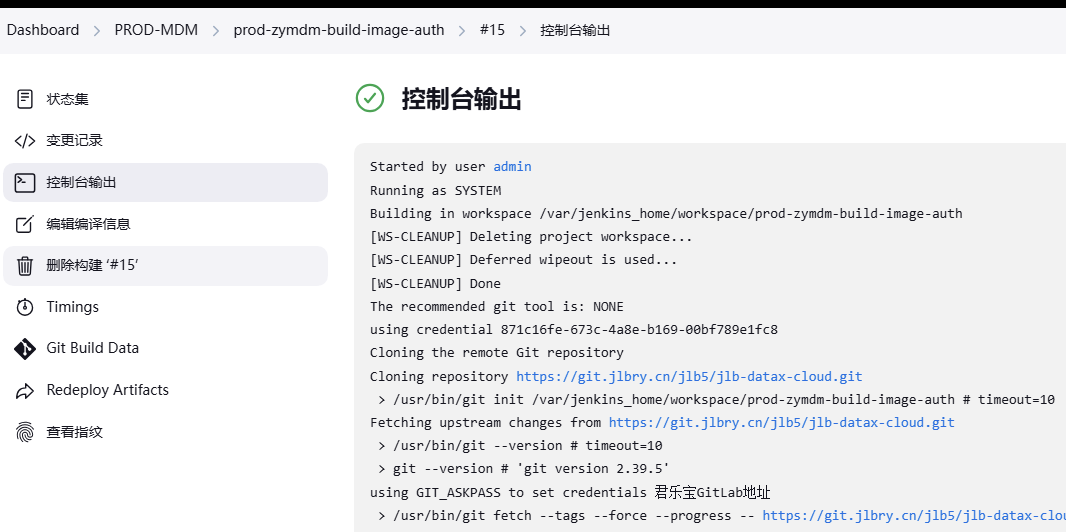
在最后执行结束的时候,会输出一个执行当前分支的SHA值,也就是和 1.提交代码 中复制的SHA是一致的。如下图(因为本文档1中的截图是master分支的SHA值,下图是dev分支的提交记录,这里只做一个示例,因此不一致是正常的。在这里只是为了说明实际编译后的这个SHA应该与提交到master分支的值一致): 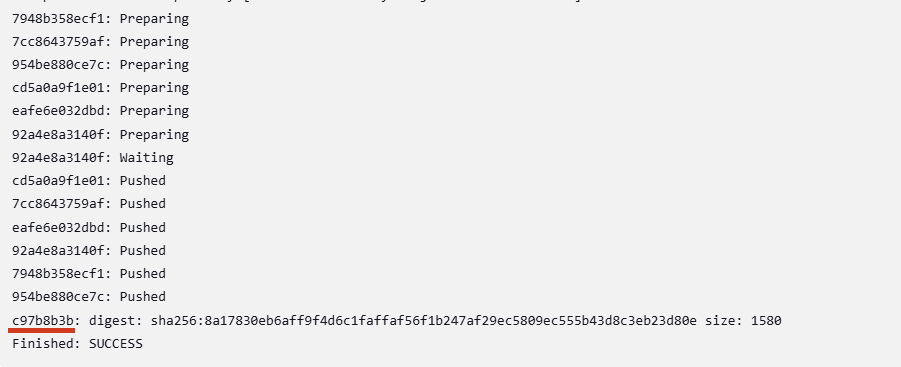
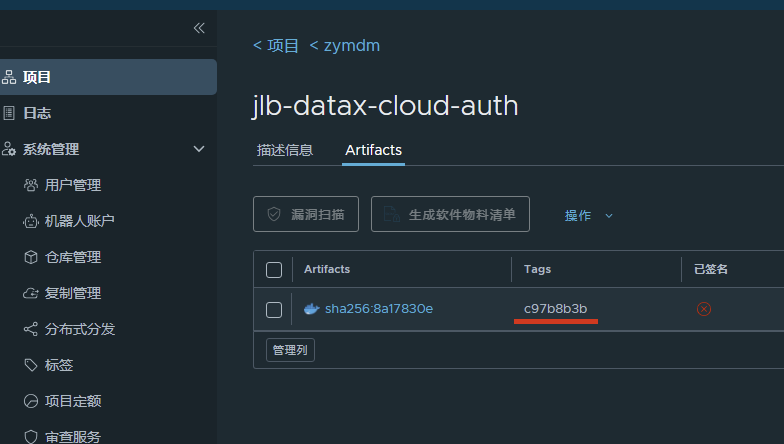
此时登录到Harbor(正式:10.0.9.103:8088;测试:10.0.5.68:8088),进入到zymdm项目中,再进入到刚编译的微服务中,可以查看到编译好的镜像(镜像的Tags值就是Jenkins编译后输出的SHA值,也就是说GitLab,Jenkins、Harbor这三者的SHA值是一致): 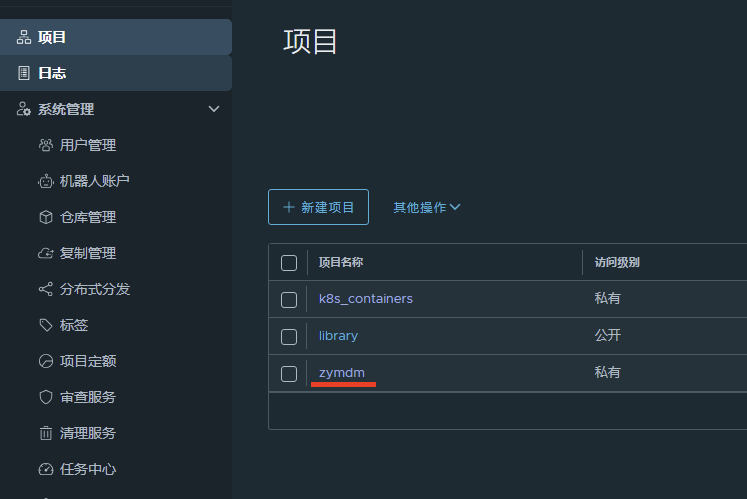
3.部署镜像
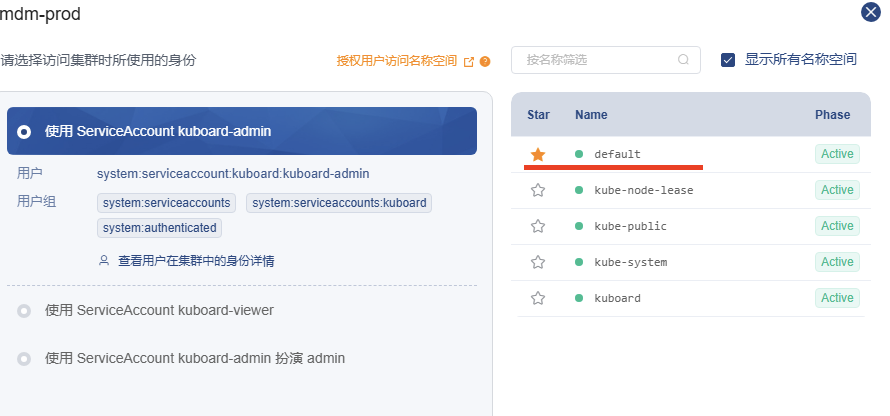
登录到Kuboard(正式:10.0.9.103:80,测试:10.0.5.68:8085),进入到zymdm-prod集群,再进入到default命名空间中,如图: 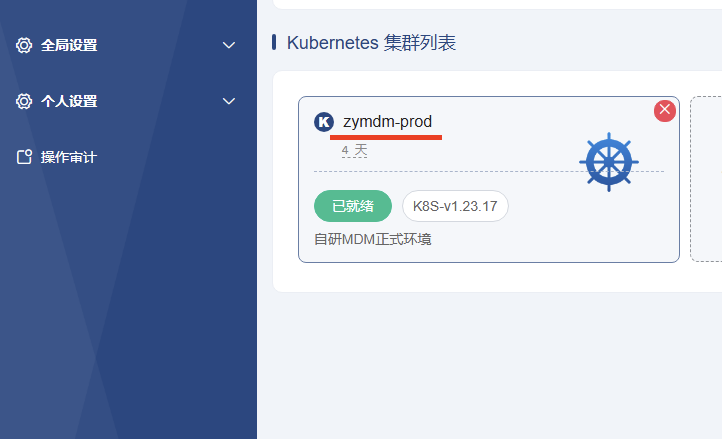
进入到default空间后,点击‘常用操作-调整镜像版本’,在后边可以修改镜像版本,修改的镜像版本就是 2.编译镜像 中编译完成后那个8位的SHA值,最后可以点击执行变更,即可完成部署。 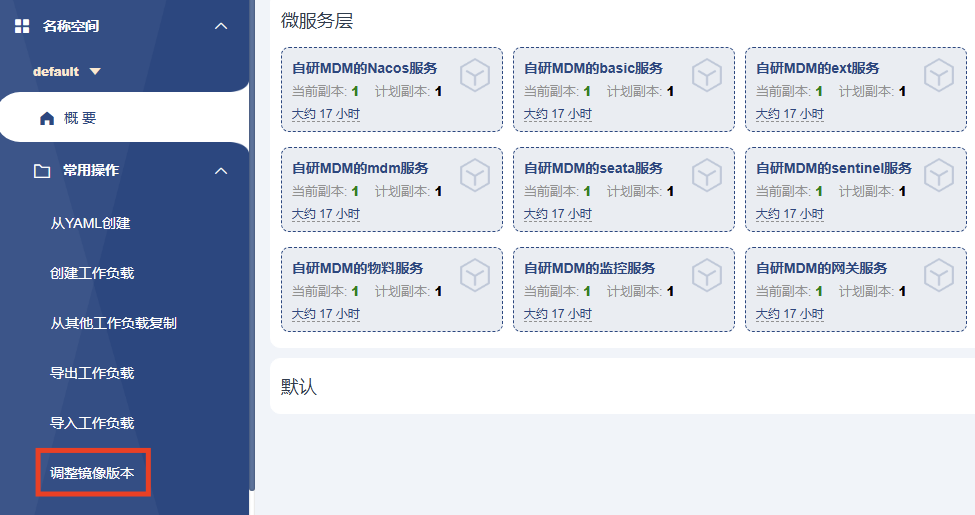
 变更完镜像后的应用可以在 应用程序-容器组 中查看到:
如果容器组中部署的应用显示就绪,容器状态是 running,那么就说明本次的部署成功 🎉 🎉 🎉
4.其他
4.1 容器扩缩容
在‘应用程序-工作负载中’,勾选需要扩缩容的容器,点击上方的伸缩,然后调整副本数量,点击确认即可。 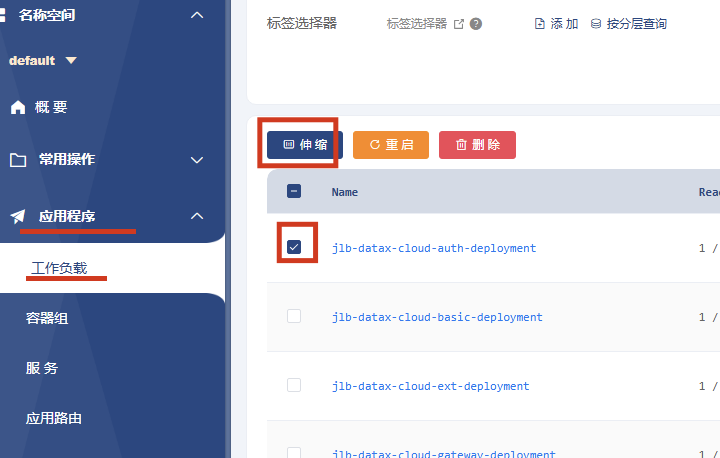
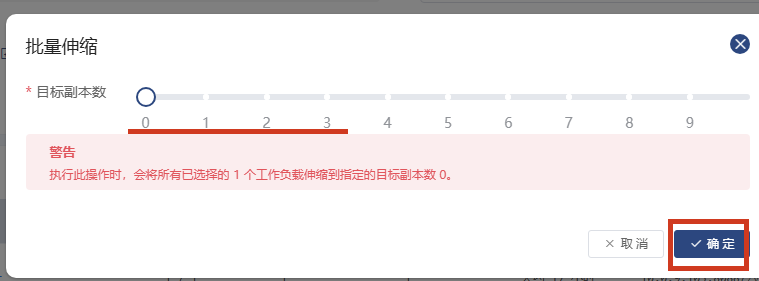 点击确定后,可以在Ready处看到扩容或缩容的容器: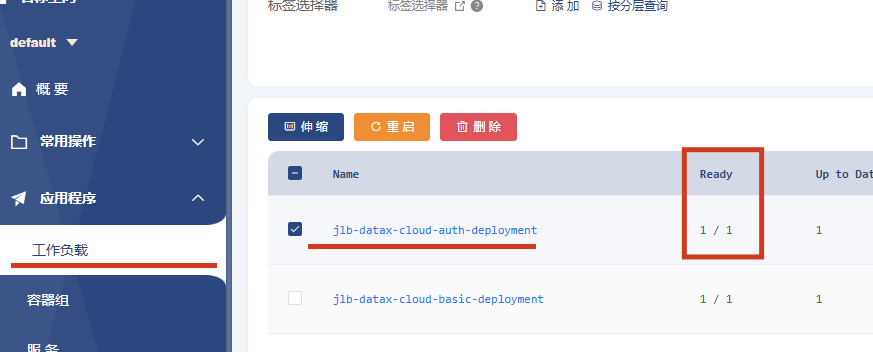
4.2 容器重启
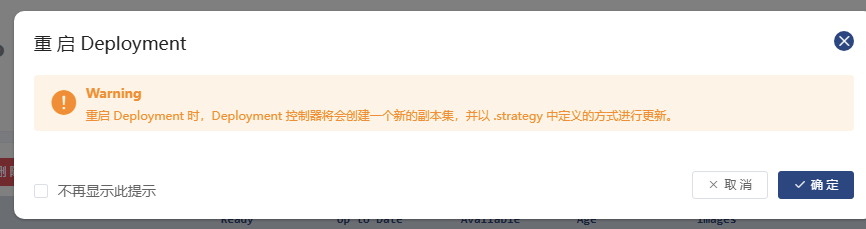
在‘应用程序-工作负载中’,勾选需要扩缩容的容器,点击上方的重启,然后点击确认即可。 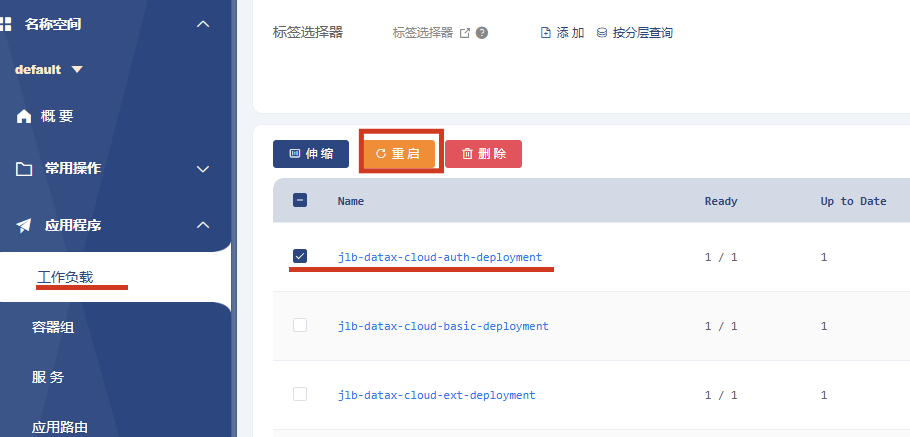
4.3 容器是否启动正常
在‘应用程序-容器组中’,查看容器的状态是否已经全部就绪: 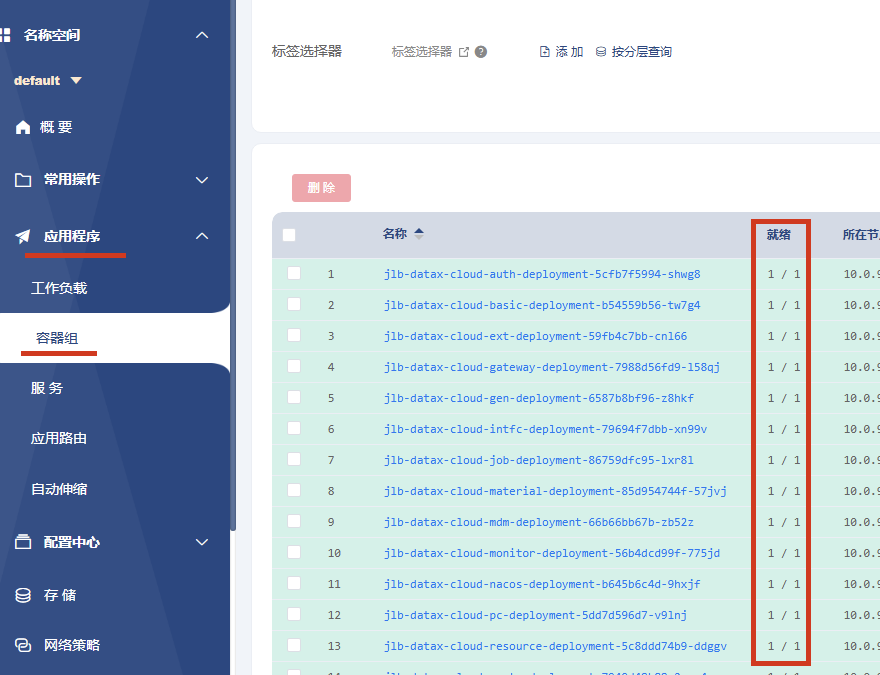
4.4 回滚部署
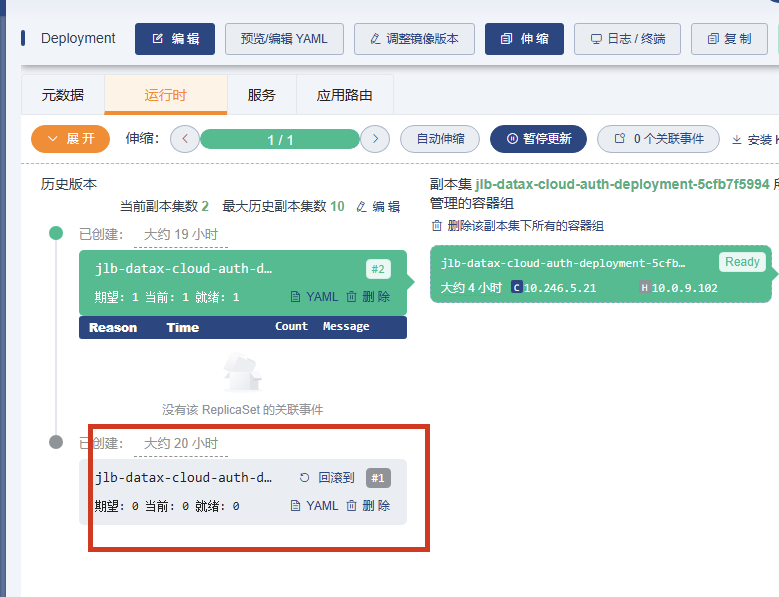
在‘应用程序-工作负载中’,点击具体的某个应用,在历史版本中,可以选择‘回滚到’具体的某一个版本: 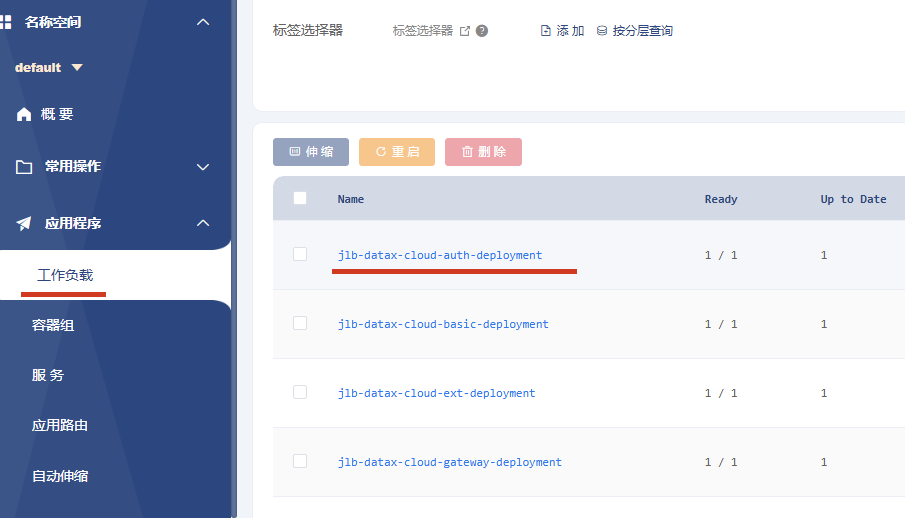
4.5 查看容器日志
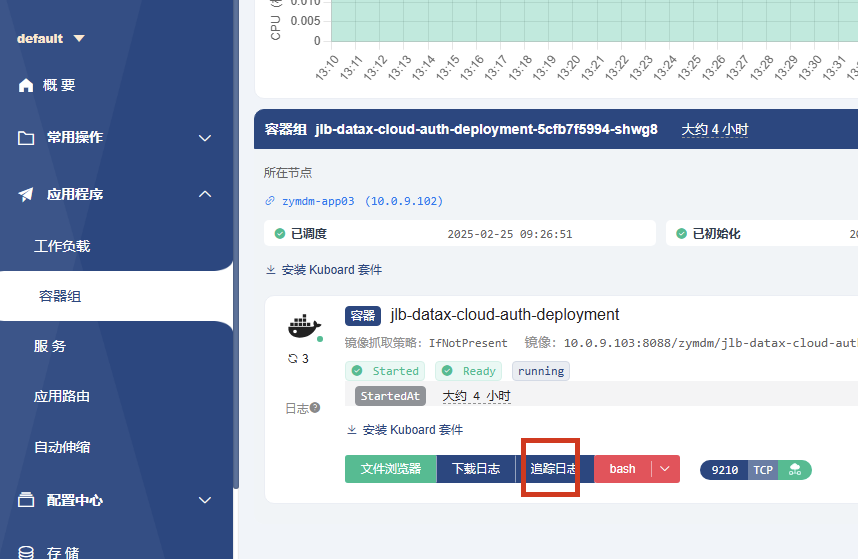
在‘应用程序-容器组中’,点击具体的某个容器,进入页面后,在下方可以点击‘追踪日志’即可查到当前日志: 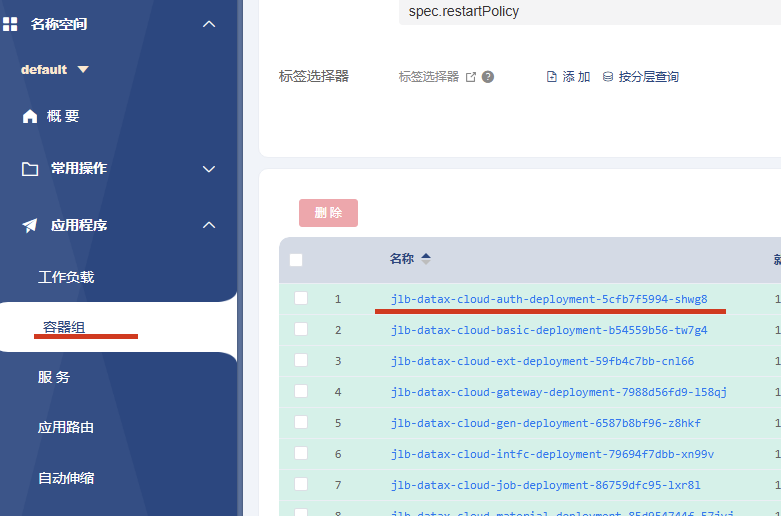
4.6 下载容器日志
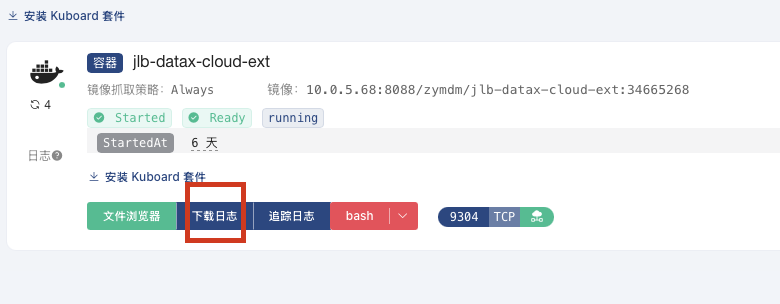
在 4.5 中查看容器日志的按钮旁边,有一个下载日志,可以根据时间来下载自己需要日志。